
visio 2021入门直通车(一天全搞定)
| 安装 |
| Visio 2021 (64bit)安装教程 |


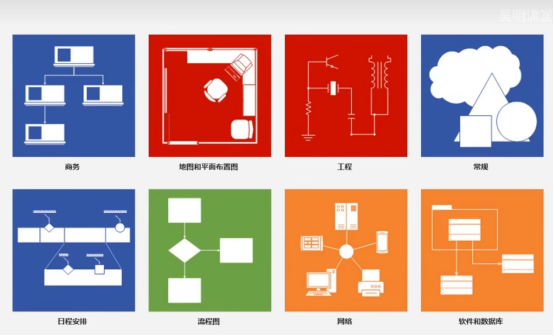
1.1. 模板类型
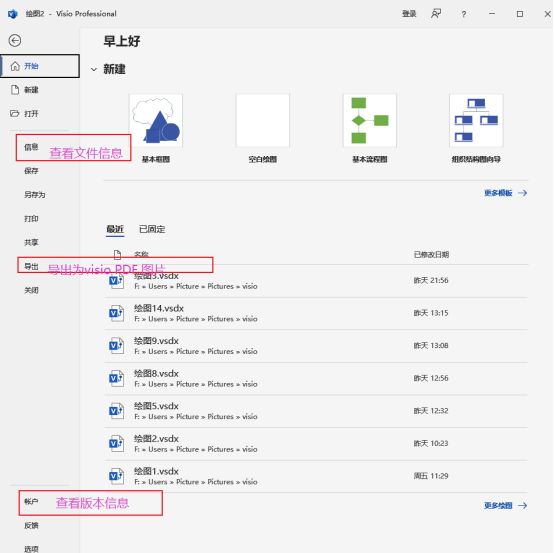
1.2. 界面布局
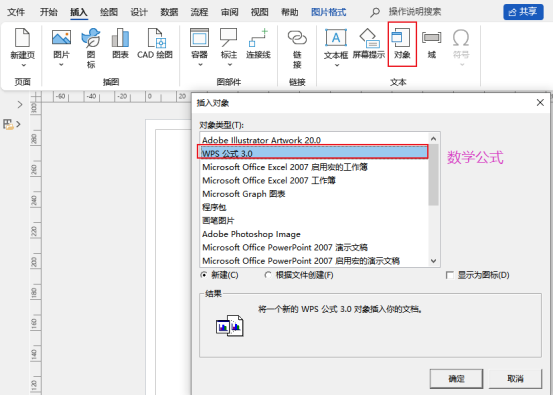
1.3. 插入对象
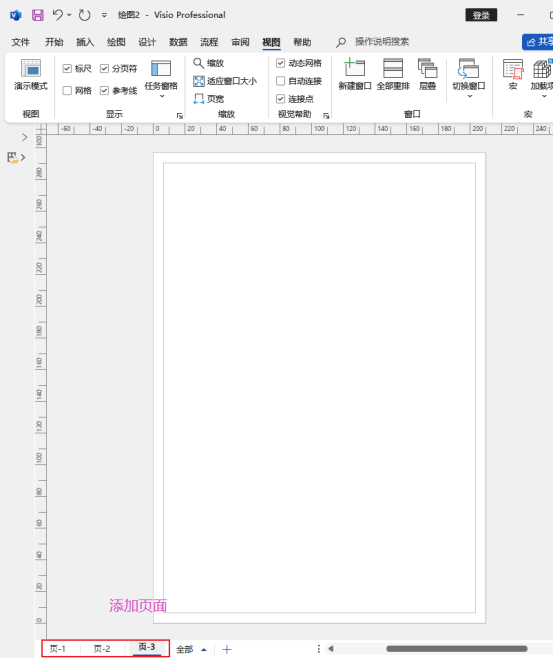
1.4. 添加页面
1.5. 全屏演示|页面自适应|visio文件切换

1.6. 快捷键
| 快捷键说明 | |
| Shift + 鼠标滚轮 | 按下shift,点击鼠标滚轮水平页面滚动 |
| 鼠标滚轮 | 垂直页面滚动 |
| Ctrl + 鼠标滚轮 | 按下ctrl,点击鼠标滚轮缩放页面 |
| Ctrl + a | 全选所有图形 |
| Ctrl + 鼠标单击 或 shift + 鼠标单击 | 选择自己想选的图形组合 |
| Shift + 鼠标选中的图形 | 水平或者垂直移动图形 |
| Ctrl + D | 快速复制一个相同的图形 |
| Ctrl + 鼠标长按图形 | 快速复制一个相同的图形(类比PS ALT键) |
| F2 | 文本编辑 |
| ESC | 退出文本编辑 |
| Shift + Enter | 文本换行 |
| 空格键 | 文本编辑 |
| Ctrl + R | 右旋转 |
| Ctrl + L | 左旋转 |
| Ctrl + F | 查找 |
1.7. VISIO绘图三要素

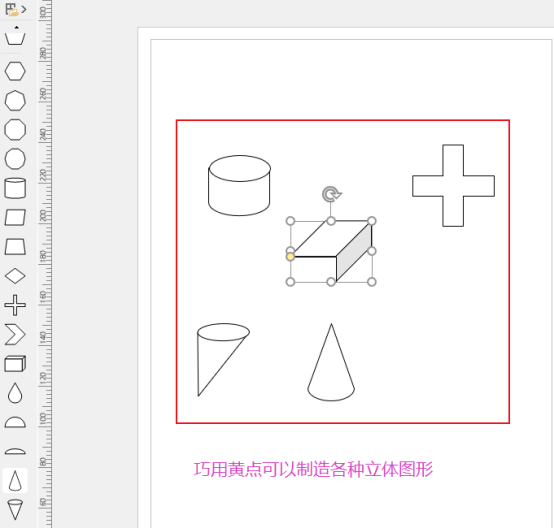
1.8. 黄点生成立体图形
1.9. 自己画图切记斜线用法

1.10. 巧用铅笔✏

1.11. 巧用 网络|动态网格调整间距和对齐

1.12. 巧用参考线

1.13. 调整长宽高角度

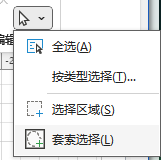
1.14. 巧用选择工具
1.15. 自绘形状没有连接点的处理
1.手动绘制的矩形没有连接点;
2.手动绘制的直线不会吸附在自绘的形状上,形状位置改变,直线没有变化;
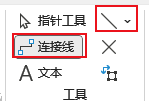
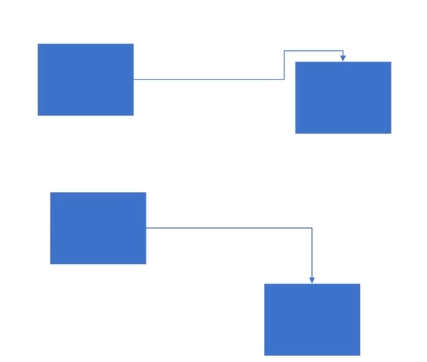
3.自绘形状优先选择工具栏的连接线,虽然连接点位置会改变,但拖动图形会吸附直线;
1.16. 自动连接线连接图形
1.首先确认【文件】-》【选项】-》【高级】设置了自动连接

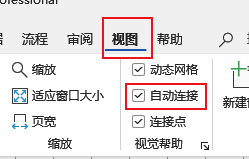
2.确认视图开启了【自动连接】
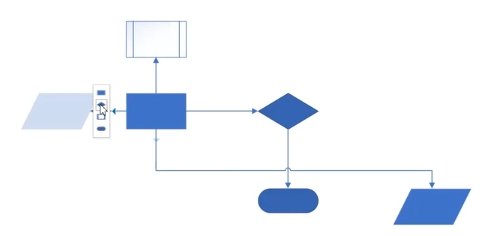
3.鼠标悬停在图形上时,出现箭头,点击便会自动连线;

4.而且点击箭头会弹出很多可供选择的图形,方便快速连线;
1.17. 添加、移动和删除连接点X

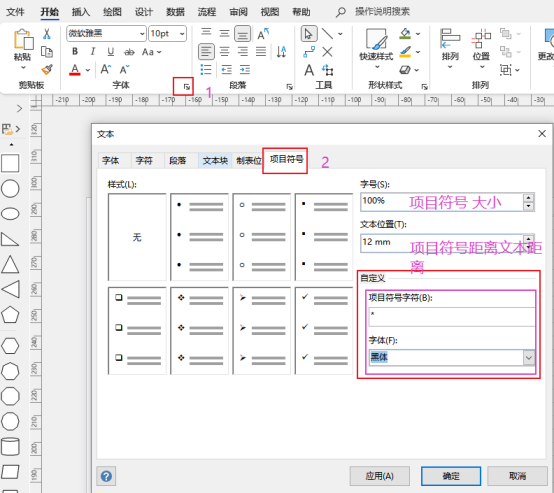
1.18. 自定义项目符号

1.19. 设计主题和形状样式
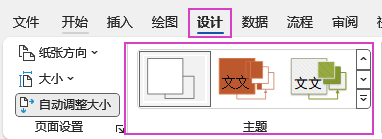
1.先在【设计】中选择一种【主题】
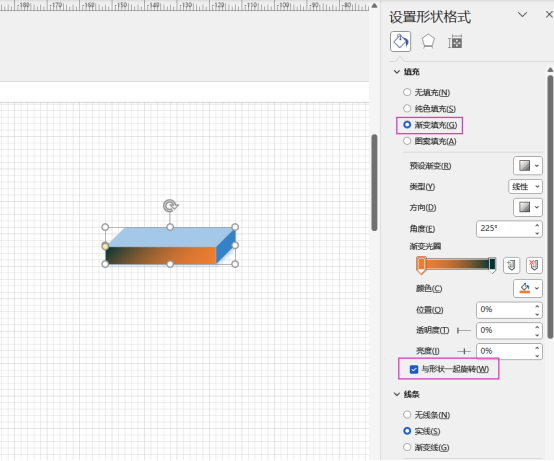
1.20. 图形设置渐变填充
1.21. 图案填充

1.22. 各种箭头样式

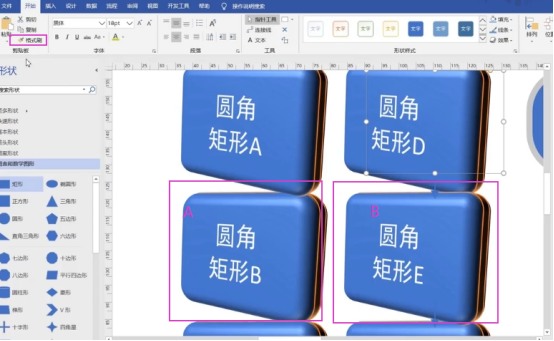
1.23. 无所不能的格式刷
比如我们做好了A,通过格式刷就可以对普通的图形应用A一样的效果,如B.
1.24. 三位格式和三维旋转
我经常用来做一些按钮。

1.25. 设计(美化设计)


1.25.1. 设计-连接线-跨线

1.26. 对齐、分布、旋转、组合

开启模式

1.26.1. 对齐
1.26.2. 自动对齐
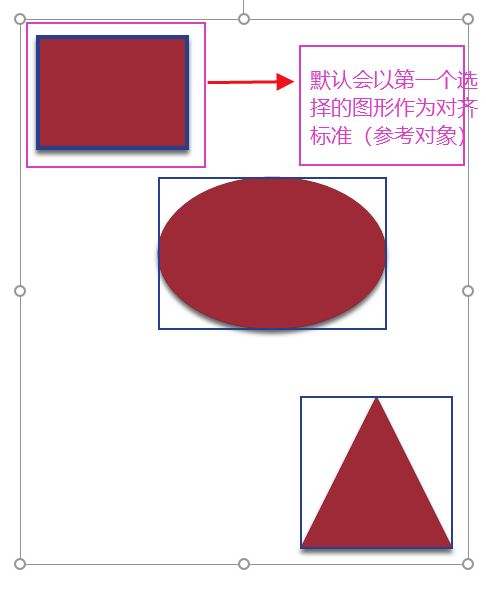
自动对齐:必须先用连接线连接起来,不然没啥效果,自动对齐是智能的,具体需要自己操作才能更加深刻。
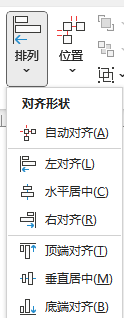
比如这里他会进行垂直居中对齐

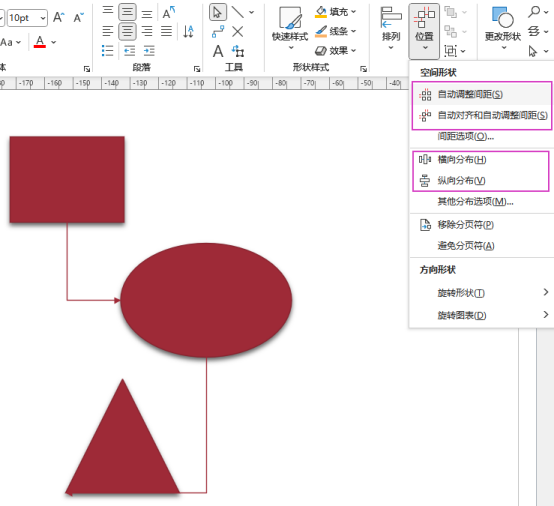
1.26.3. 形状间距调整
1.26.4. 旋转
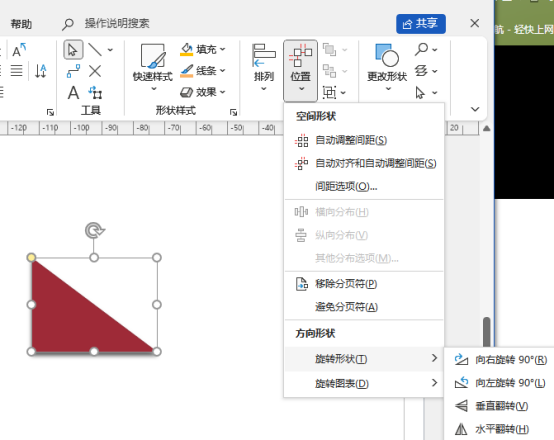
| Ctrl + R 右旋转 |
| Ctrl + L 左旋转 |
1.27. 图层管理和页面管理

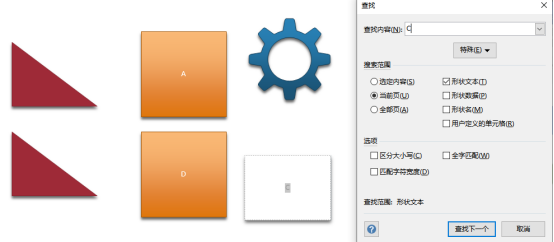
1.27.1. Ctrl + F 查找
查找文本

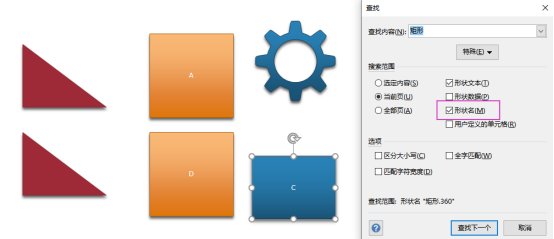
查找形状
1.27.2. 图层

先在【图层属性】创建自己的分组,在选择图形【分配到图层】。
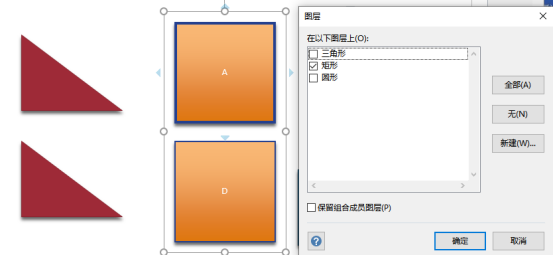

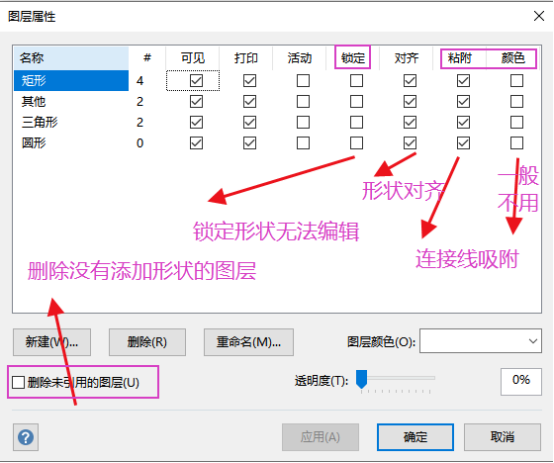
图层的用处

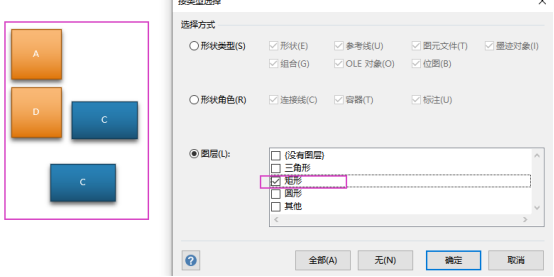
选择相同的形状
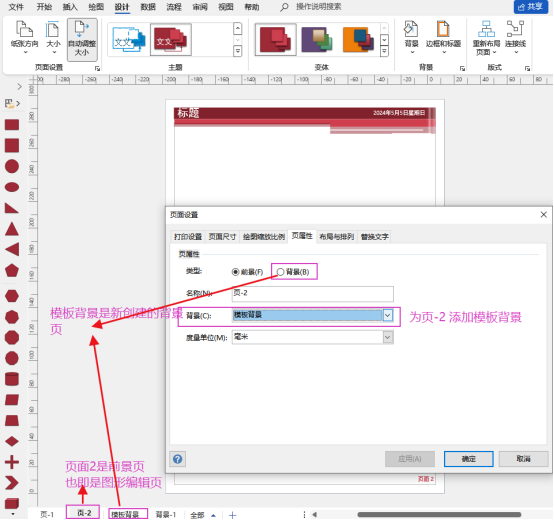
1.28. 图层管理和页面管理

模板背景
1.29. 组织结构体案例
1.29.1. 耗时操作方式1
新建

操作技巧
1.将级别低的人员图形放在级别高的图形上面,会进行自动布线;
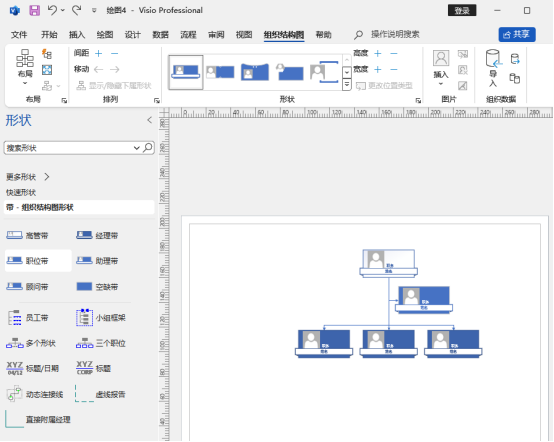
2.将多个形状放在某一个人员上面会自动弹出界面,可快速添加人员;

1.29.2. 通过向导导入外部文件方式2(推荐)
【第一步】


【预先准备文件】

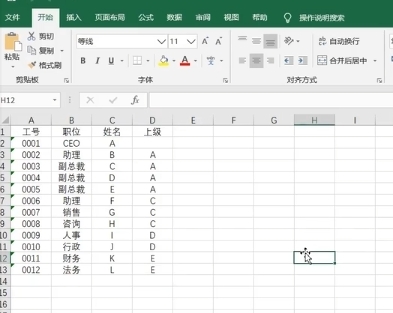
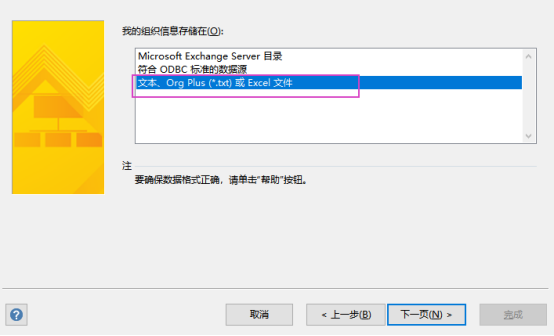
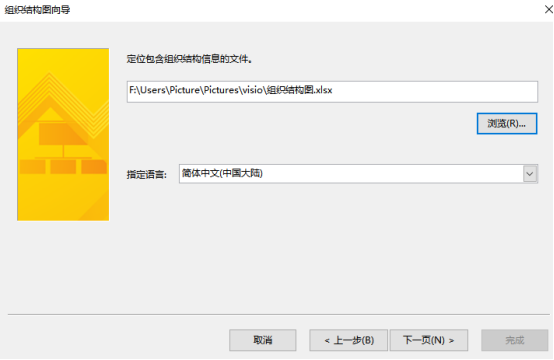

【图形需要显示的文本信息】
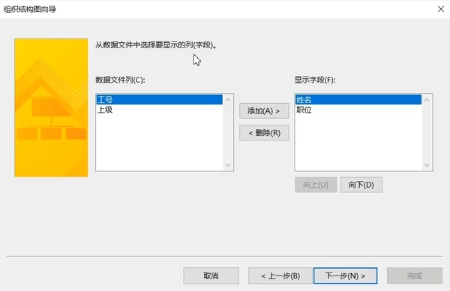
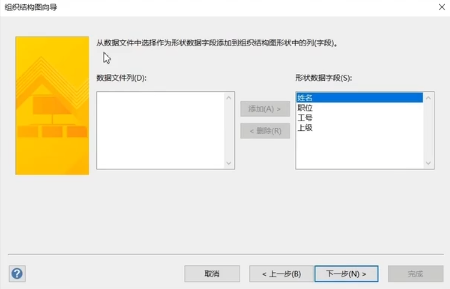
【添加人员图片】


【页面最上面优先显示的是A】
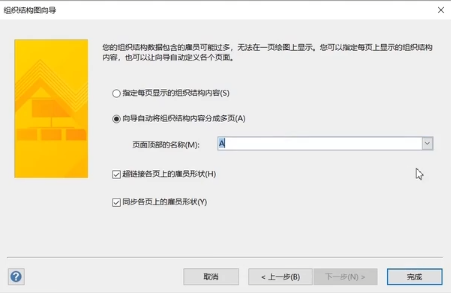
【完成】

1.29.3. 重新布局刷新组织结构图

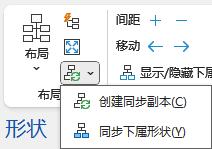
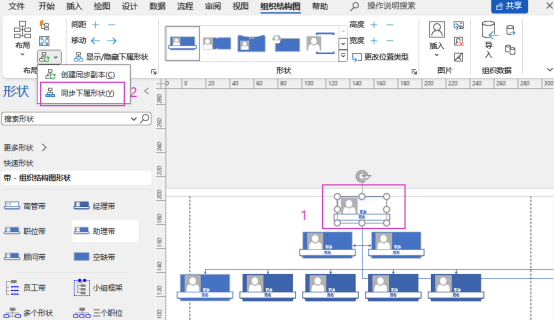
【创建同步副本】

【同步】
上面创建了1的副本页-2,当我们在页-1为1添加了新的人员后,需要通过【同步】-》【同步下属形状】去更新页-2
其他选项都很简单,自行探索即可。
1.30. 图表数据视觉化

【visio自带形状数据】
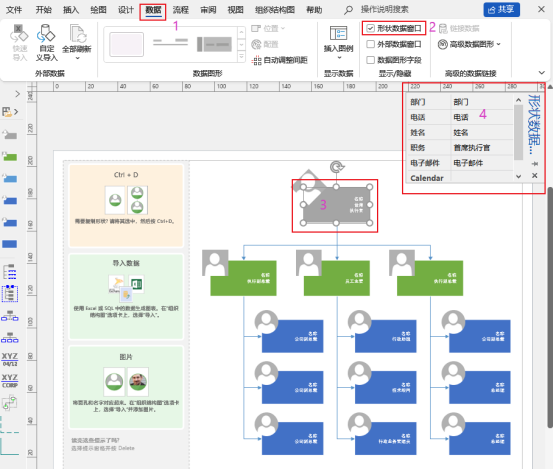
【自定义定义形状数据】
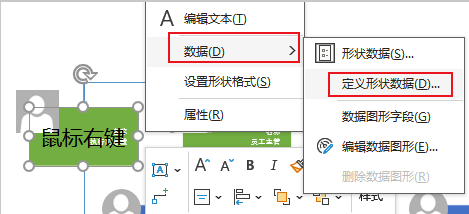
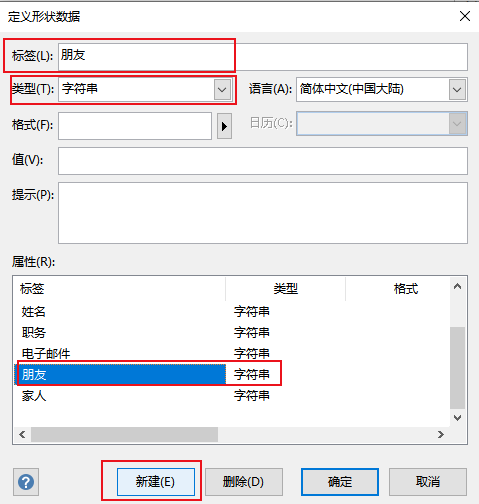
【给所有形状定义形状数据 ctrl + a】


1.30.1. 高级数据图形


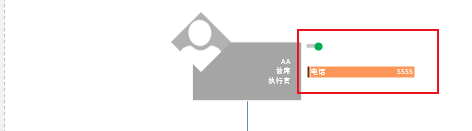
【先设置一项,然后通过ctrl + 鼠标多选,然后如下设置】
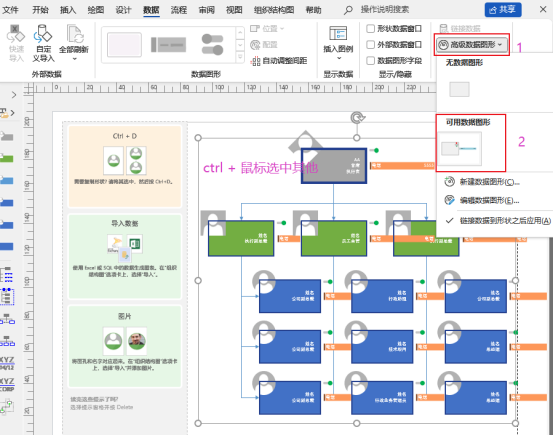
1.30.2. 高级数据图形添加图例

1.31. 外部文件导入数据(完)
【1】优先准备了一份表格

【2】导入visio
第一种:创建组织结构图时导入
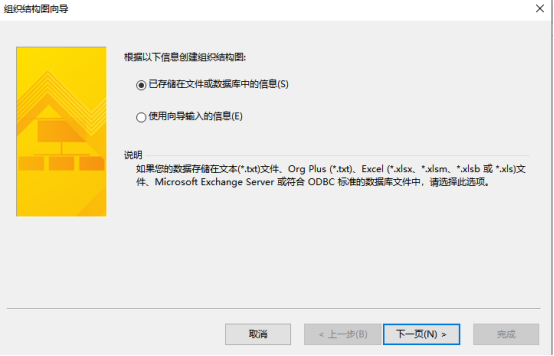
第二种:手动编辑好组织结构图时导入

第三种:通过【数据】导入,【快速导入】懒人专用,高手都用【自定义导入】

【手动关联外部导入文件和组织结构图之间的关系】
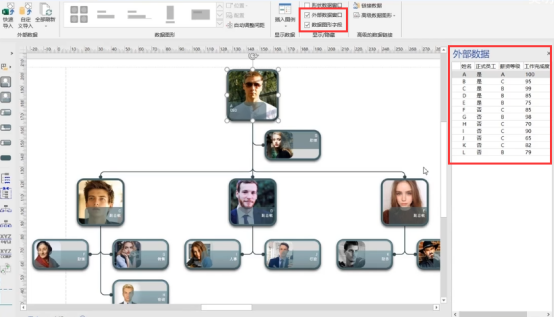
第一种:通过将外部数据一行一行拖动到对应图形对象。
第二种:通过【连接数据】通过关键字进行一键关联。
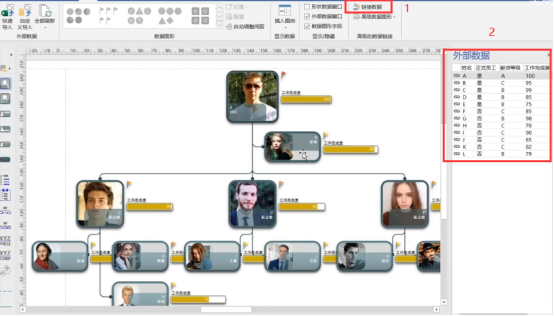
其他操作点击图形或者外部数据,通过鼠标右键自己探索。
【数据图形字段】更换自己喜欢的图形
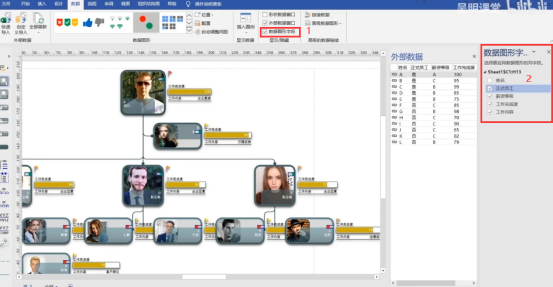
END