
Django+anaconda
一、搭建django虚拟环境
打开anaconda prompt
输入:conda create -n mydjango_env
判断(y/n):y
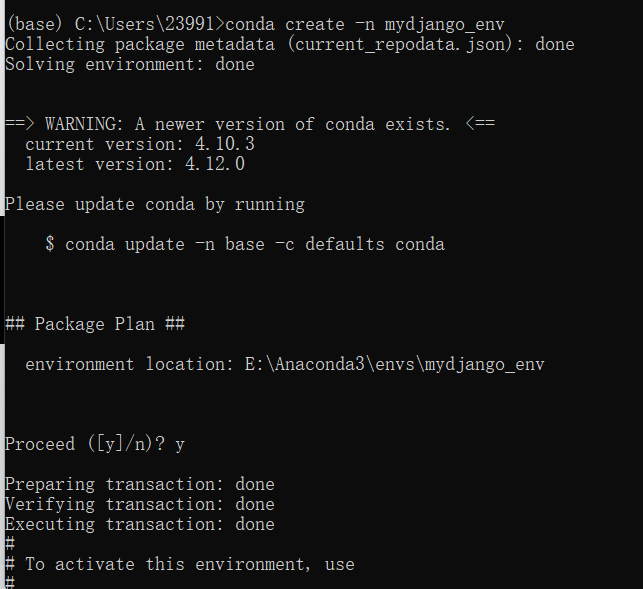
查看虚拟环境 conda env list
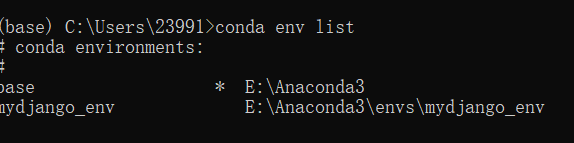
*号表示当前使用的环境
激活创建的虚拟环境 activate mydjango_env

二、安装Django
在新环境激活的状态下安装Django

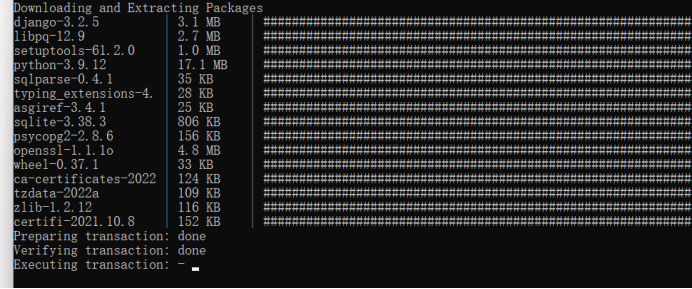
conda install django (这里如果要安装具体版本的话,就conda install django==2.0)

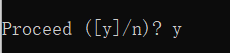
有一个选择y/n的,选y
下面的下载会有些慢,静候
三.创建项目
1)进入需要创建项目的文件目录

2)创建项目 django-admin startproject +项目名

此时Django项目已创建完成,目录下(我的是python1.0)会自动生成项目文件
四、启动服务
进入项目文件夹

输入路径名+python manage.py runserver 8001 (这里可以不用指定端口,默认端口为8000),such as
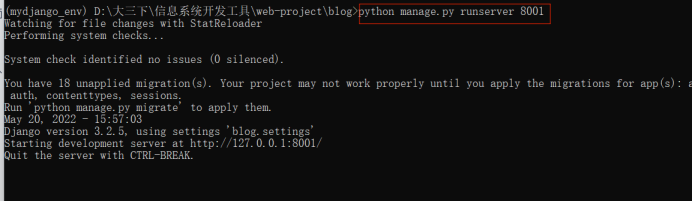
在浏览器中输入 localhost:8001即可访问
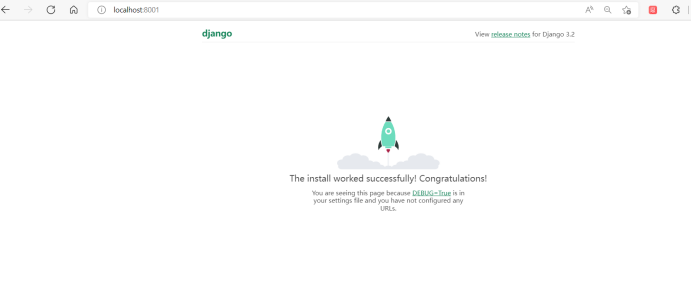
网站创建成功!
五、新建APP
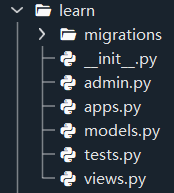
新建一个应用,名为learn

得到如下结果
把新定义的APP加到settings.py中的install_apps中(如果不加的话,Django就不能自动找到APP中的模板文件,即app-name/templates/下的文件,和静态文件,即app-name/static/中的文件),这里修改blog/blog/settings.py文件(打开Spyder修改哦~)
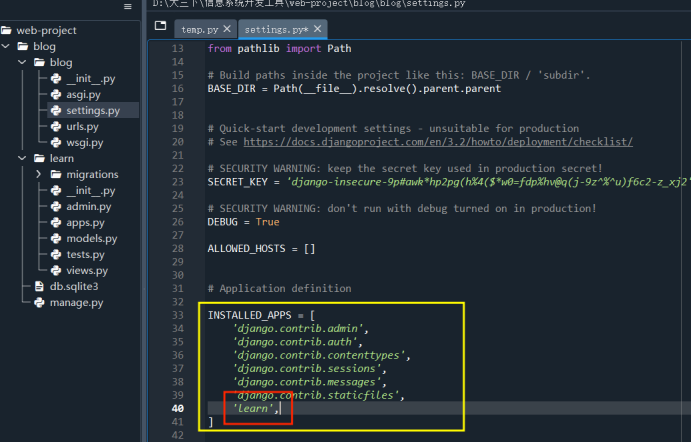
保存!保存!保存!(好习惯养成第一步)
以后的操作请保持网站处于运行状态!
六、定义视图函数
(1)打开learn目录中的views.py,修改其中的源代码
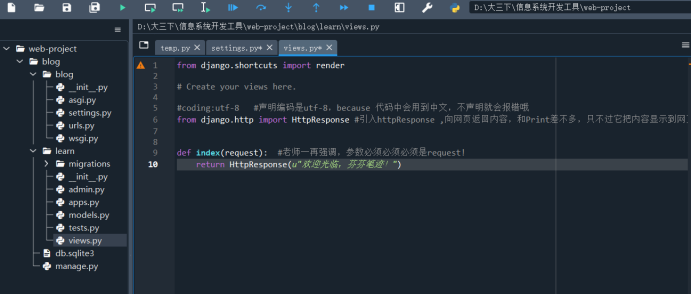
附代码:
#coding:utf-8 #声明编码是utf-8,because 代码中会用到中文,不声明就会报错哦
from django.http import HttpResponse #引入httpResponse ,向网页返回内容,和Print差不多,只不过它把内容显示到网页
def index(request): #老师一再强调,参数必须必须必须是request!
return HttpResponse(u"欢迎光临,芬芬笔迹!")
保存!保存!保存!(好习惯养成第二步)
继续吭哧吭哧敲代码。。。。。
(2)打开blog/blog/urls.py,改一改,修一修
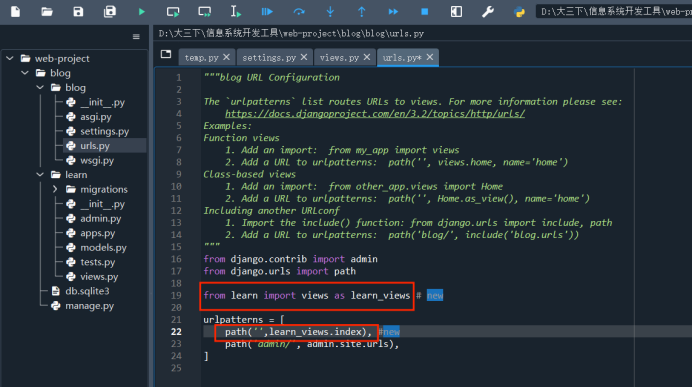
需要添加的代码:
from learn import views as learn_views
path('',learn_views.index),
保存!保存!保存!(好习惯养成第三步)
下面是见证奇迹的时刻~
(3)回到prompt
运行python manage.py runserver
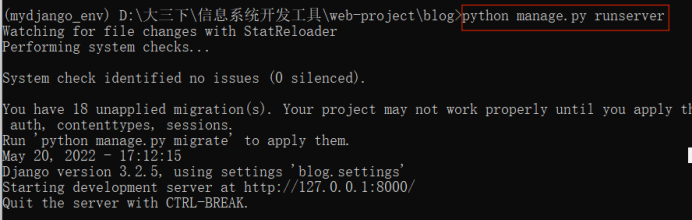
再看看浏览器发生的变化
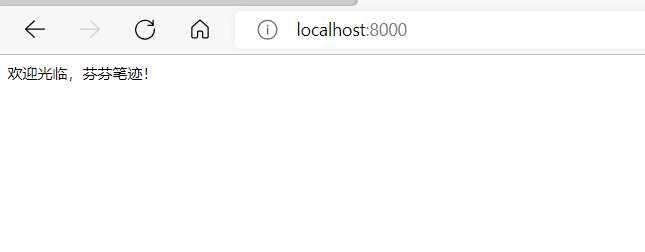
我这里端口变成了8000,是因为我重启了一遍,所以,执行以上操作的时候,不要关闭网站,prompt端口可以多打开几个。