Qt常用控件——QPushButton
QPushButton介绍
QWidget中涉及到的各种属性、函数、使用方法,对于Qt的各种控件都是有效的
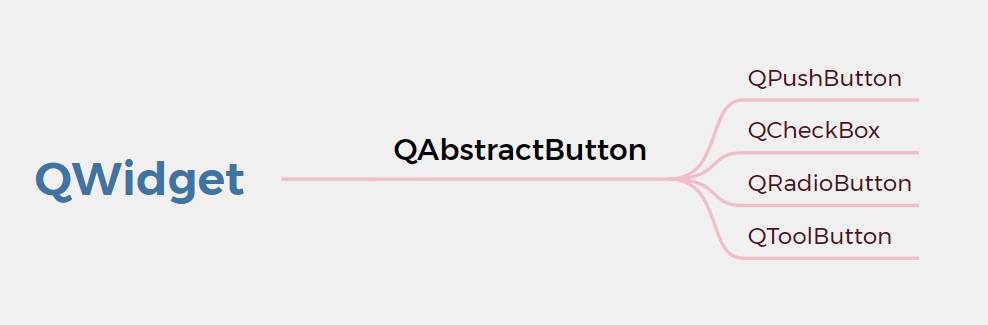
使用QPushButton表示一个按钮,继承自QAbstracButton,这个类是一个抽象类
抽象类:包含纯虚函数,无法实例化出对象,必须创建子类,然后重写虚函数,才能创建出子类
| 属性 | 说明 |
|---|---|
| text | 按钮中的文本 |
| icon | 按钮中的图标 |
| iconSize | 按钮中对应的尺寸 |
| shortCut | 按钮对应的快捷键 |
| autoRepeat | 按钮是否会重复触发(当鼠标左键按住不放时): 设置为true,持续产生鼠标点击事件; 设为false,则必须释放鼠标,再次按下鼠标时才能产生点击事件。 |
| autoRepeatDelay | 重复触发的延时时间,按照按钮多久之后重复触发 |
| autoRepeatInterval | 重复触发的周期 |
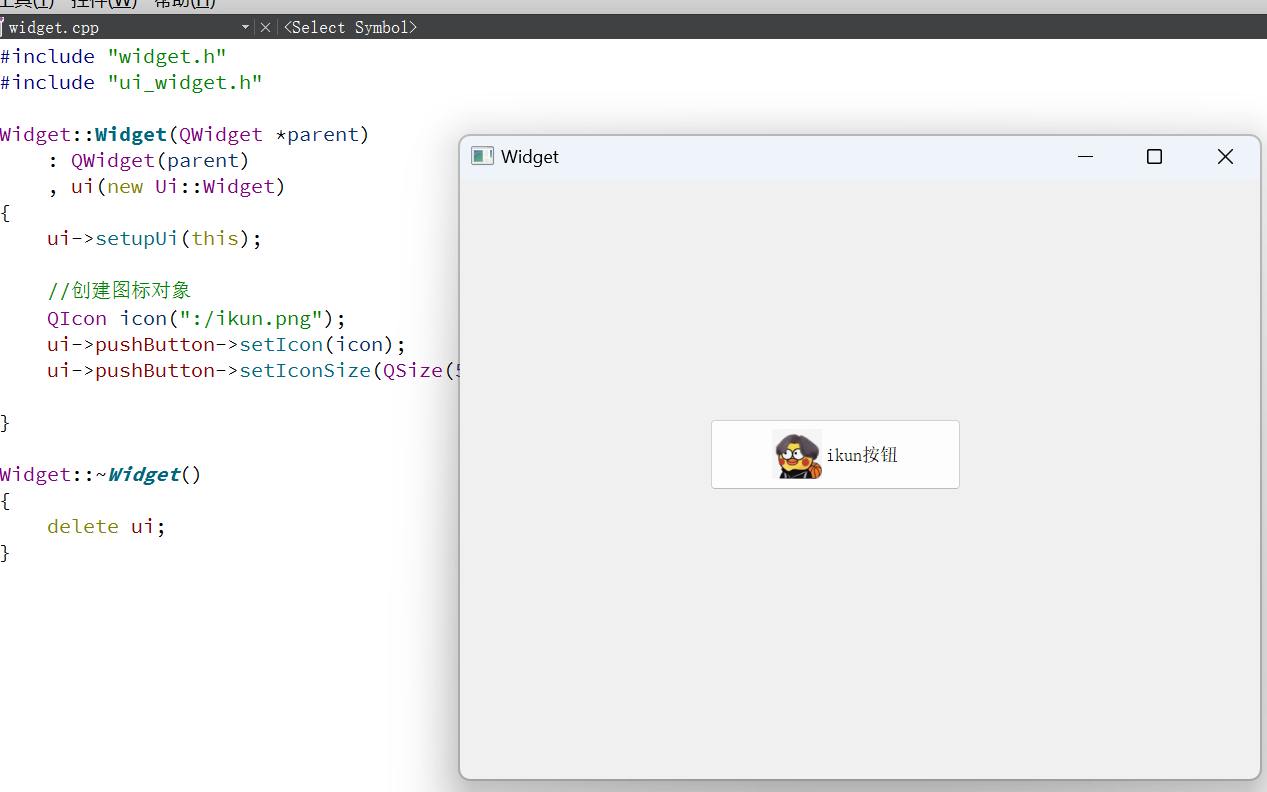
给按钮加图标
首先准备好一张图片,然后导入qrc
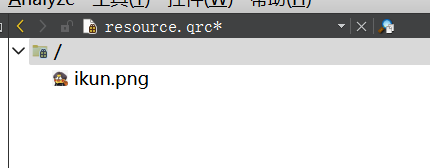
在Qt Creator当中,创建好qrc文件之后,再切换到代码编辑框。如果再想切回qrc编辑框,点击左侧的qrc可能无效,此时可以点击上面的下拉菜单:
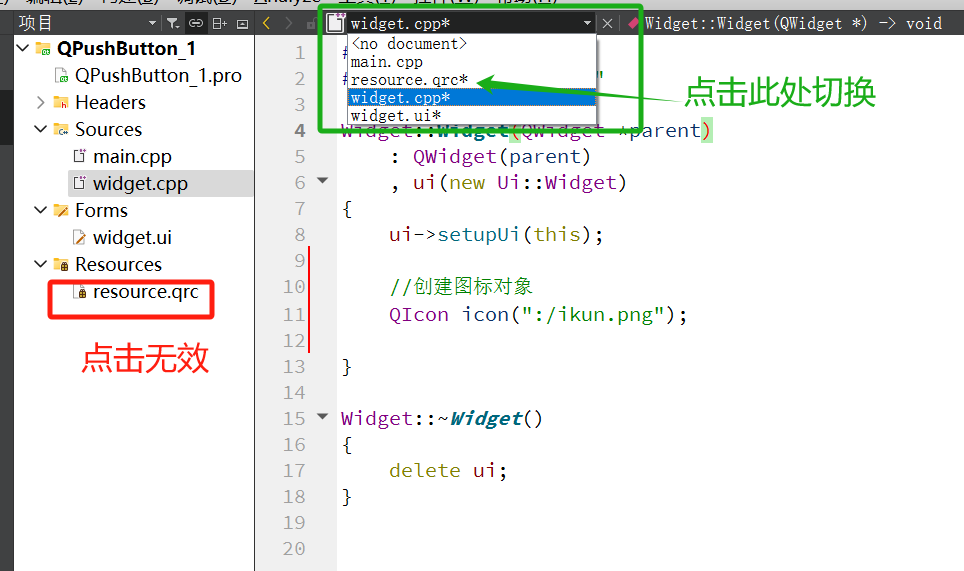
#include "widget.h"
#include "ui_widget.h"Widget::Widget(QWidget *parent): QWidget(parent), ui(new Ui::Widget)
{ui->setupUi(this);//创建图标对象QIcon icon(":/ikun.png");ui->pushButton->setIcon(icon);ui->pushButton->setIconSize(QSize(50, 50));}Widget::~Widget()
{delete ui;
}
添加快捷键
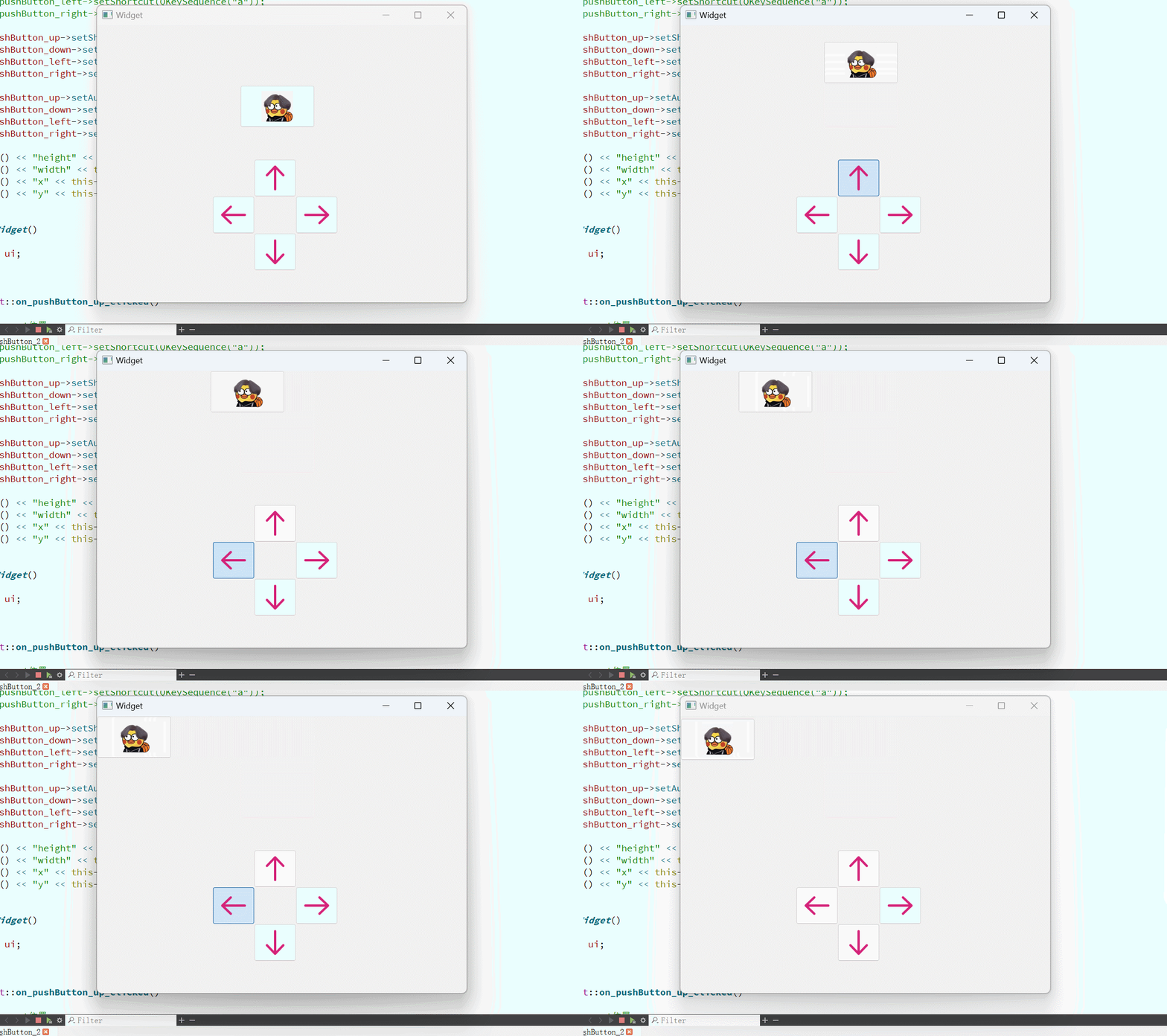
实现一个通过四个方向按钮,控制一个target按钮,采用快捷键的方式
-
创建qrc文件,导入资源
-
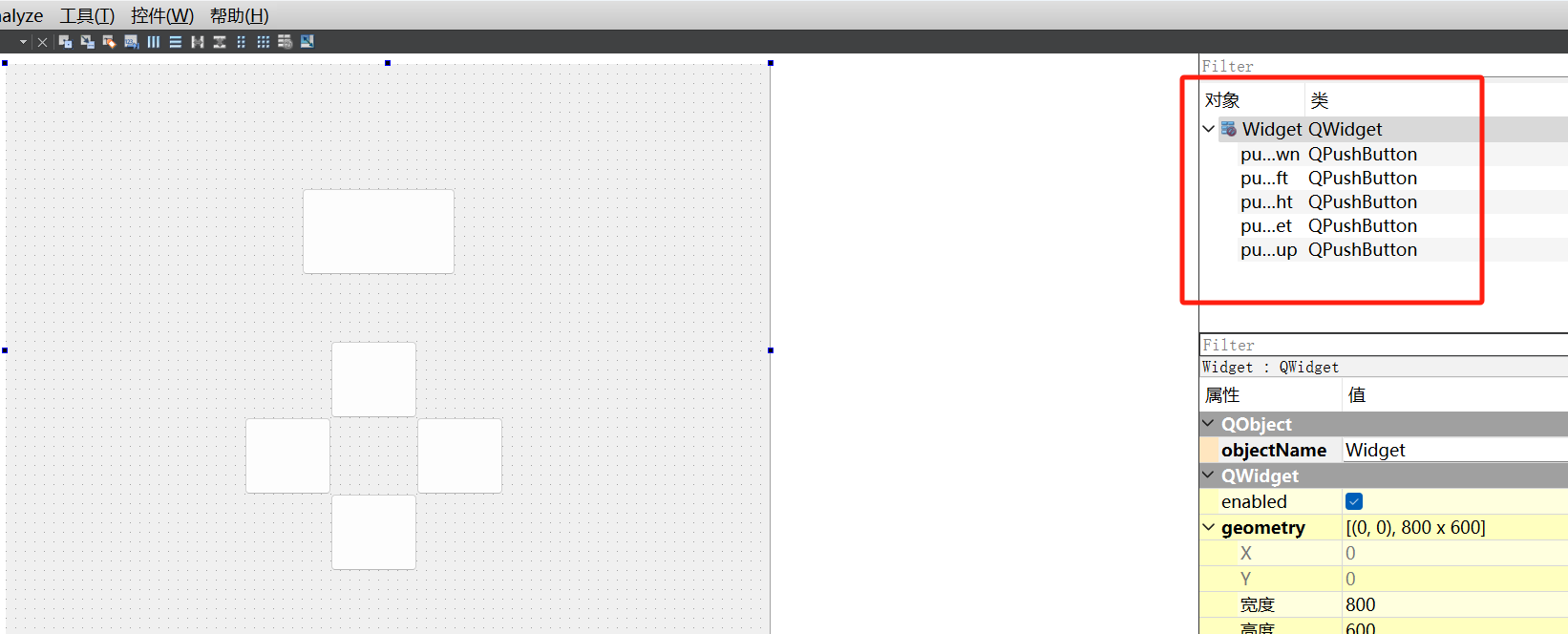
编辑ui文件
图形化界面创建的时候,右侧可以看到对象的结构,及每个对象的objectName
-
编写构造函数
Widget::Widget(QWidget *parent): QWidget(parent), ui(new Ui::Widget) {ui->setupUi(this);//设置图标ui->pushButton_target->setIcon(QIcon(":/image/ikun.png"));ui->pushButton_target->setIconSize(QSize(68, 67));ui->pushButton_up->setIcon(QIcon(":/image/up.png"));ui->pushButton_up->setIconSize(QSize(91, 81));ui->pushButton_down->setIcon(QIcon(":/image/down.png"));ui->pushButton_down->setIconSize(QSize(91, 81));ui->pushButton_left->setIcon(QIcon(":/image/left.png"));ui->pushButton_left->setIconSize(QSize(91, 81));ui->pushButton_right->setIcon(QIcon(":/image/right.png"));ui->pushButton_right->setIconSize(QSize(91, 81));} -
生成槽函数
void Widget::on_pushButton_up_clicked() {//获取target位置QRect rect = ui->pushButton_target->geometry();//基于上次的位置, 设置新位置ui->pushButton_target->setGeometry(rect.x(), rect.y()-5, rect.width(), rect.height()); }void Widget::on_pushButton_down_clicked() {//获取target位置QRect rect = ui->pushButton_target->geometry();//基于上次的位置, 设置新位置ui->pushButton_target->setGeometry(rect.x(), rect.y()+5, rect.width(), rect.height()); } void Widget::on_pushButton_left_clicked() {//获取target位置QRect rect = ui->pushButton_target->geometry();//基于上次的位置, 设置新位置ui->pushButton_target->setGeometry(rect.x()-5, rect.y(), rect.width(), rect.height()); } void Widget::on_pushButton_right_clicked() {//获取target位置QRect rect = ui->pushButton_target->geometry();//基于上次的位置, 设置新位置ui->pushButton_target->setGeometry(rect.x()+5, rect.y(), rect.width(), rect.height()); } -
设置快捷键
这个也是需要在构造函数当中完成的,确保程序一启动就有效void setShortcut(const QKeySequence &key);设置快捷键的参数是
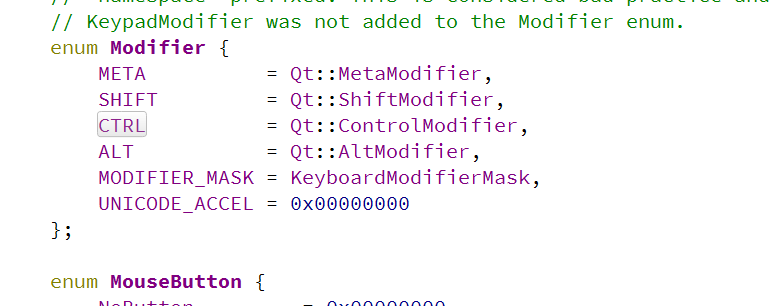
QKeySequence,表示一个按键序列表,按下的快捷键,不一定是单个按键,可能是组合键// ui->pushButton_up->setShortcut(QKeySequence("w")); // ui->pushButton_down->setShortcut(QKeySequence("s")); // ui->pushButton_left->setShortcut(QKeySequence("a")); // ui->pushButton_right->setShortcut(QKeySequence("d"));//建议采用这种方式ui->pushButton_up->setShortcut(QKeySequence(Qt::CTRL + Qt::Key_W));ui->pushButton_down->setShortcut(QKeySequence(Qt::Key_S));ui->pushButton_left->setShortcut(QKeySequence(Qt::Key_A));ui->pushButton_right->setShortcut(QKeySequence(Qt::Key_D));Qt定义的宏:
快捷键默认能够连发,鼠标点击按钮不行,如果要支持连发功能,可以采用
setAutoRepeat()ui->pushButton_up->setAutoRepeat(true); ui->pushButton_down->setAutoRepeat(true); ui->pushButton_left->setAutoRepeat(true); ui->pushButton_right->setAutoRepeat(true);
完整代码:
#include "widget.h"
#include "ui_widget.h"
#include <QResizeEvent>
#include<QDebug>
Widget::Widget(QWidget *parent): QWidget(parent), ui(new Ui::Widget)
{ui->setupUi(this);//设置图标ui->pushButton_target->setIcon(QIcon(":/image/ikun.png"));ui->pushButton_target->setIconSize(QSize(68, 67));ui->pushButton_up->setIcon(QIcon(":/image/up.png"));ui->pushButton_up->setIconSize(QSize(91, 81));ui->pushButton_down->setIcon(QIcon(":/image/down.png"));ui->pushButton_down->setIconSize(QSize(91, 81));ui->pushButton_left->setIcon(QIcon(":/image/left.png"));ui->pushButton_left->setIconSize(QSize(91, 81));ui->pushButton_right->setIcon(QIcon(":/image/right.png"));ui->pushButton_right->setIconSize(QSize(91, 81));//    ui->pushButton_up->setShortcut(QKeySequence("w"));
//    ui->pushButton_down->setShortcut(QKeySequence("s"));
//    ui->pushButton_left->setShortcut(QKeySequence("a"));
//    ui->pushButton_right->setShortcut(QKeySequence("d"));ui->pushButton_up->setShortcut(QKeySequence(Qt::Key_W));ui->pushButton_down->setShortcut(QKeySequence(Qt::Key_S));ui->pushButton_left->setShortcut(QKeySequence(Qt::Key_A));ui->pushButton_right->setShortcut(QKeySequence(Qt::Key_D));ui->pushButton_up->setAutoRepeat(true);ui->pushButton_down->setAutoRepeat(true);ui->pushButton_left->setAutoRepeat(true);ui->pushButton_right->setAutoRepeat(true);qDebug() << this->rect().height() << "," << this->rect().width();
}Widget::~Widget()
{delete ui;
}void Widget::on_pushButton_up_clicked()
{//获取target位置QRect rect = ui->pushButton_target->geometry();if(rect.y()-5 < 0){return;}//基于上次的位置, 设置新位置ui->pushButton_target->setGeometry(rect.x(), rect.y()-5, rect.width(), rect.height());
}void Widget::on_pushButton_down_clicked()
{//获取target位置QRect rect = ui->pushButton_target->geometry();QRect widgetRect = this->rect();int targetBottom = rect.y() + 5 + rect.height();if(targetBottom > this->rect().height())return;//基于上次的位置, 设置新位置ui->pushButton_target->setGeometry(rect.x(), rect.y()+5, rect.width(), rect.height());
}
void Widget::on_pushButton_left_clicked()
{//获取target位置QRect rect = ui->pushButton_target->geometry();if(rect.x()-5 < 0){qDebug() << "(" << rect.x()<< "," << rect.y() << ")";return;}//基于上次的位置, 设置新位置ui->pushButton_target->setGeometry(rect.x()-5, rect.y(), rect.width(), rect.height());
}
void Widget::on_pushButton_right_clicked()
{//获取target位置QRect rect = ui->pushButton_target->geometry();int targetRight = rect.x()+ 5 + rect.width();if(targetRight > this->rect().width()){qDebug() << "(" << rect.x()<< "," << rect.y() << ")";return;}//基于上次的位置, 设置新位置ui->pushButton_target->setGeometry(rect.x()+5, rect.y(), rect.width(), rect.height());
}