
Snipaste 的一款替代工具 PixPin,支持 gif 截图、长截图和 OCR 文字识别,功能不是一点点强!
Snipaste 的一款替代工具 PixPin,支持 gif 截图、长截图和 OCR 文字识别,功能不是一点点强!
PixPin 的名字来源于“Pixel Pin”,简单来说是一个截图、贴图的工具,但是 PixPin 以截图和贴图两大功能为核心做了大量的优化功能,能够迅速提升你的工作效率,非常的好用,非常的Nice!
PixPin 安装后没有主界面,只有任务栏/面板托盘图标显示,右键图标可以显示功能菜单,PixPin 目前支持 Windows 系统和 MacOS 系统,不支持 Linux 系统,Linux 系统需要使用 wine 运行。
希望作者后续推出 Linux 版本的。
官网下载:PixPin 截图/贴图/长截图/文字识别/标注 | PixPin 截图/贴图/长截图/文字识别/标注 (pixpinapp.com)]
1.Linux 安装
wine start /unix ./PixPin_1.8.22.0.exe
安装过程中,一路默认设置,如提示缺少 .NET 组件,到微软官网下载对应的组件,用 wine 安装即可。
截屏黑屏处理:
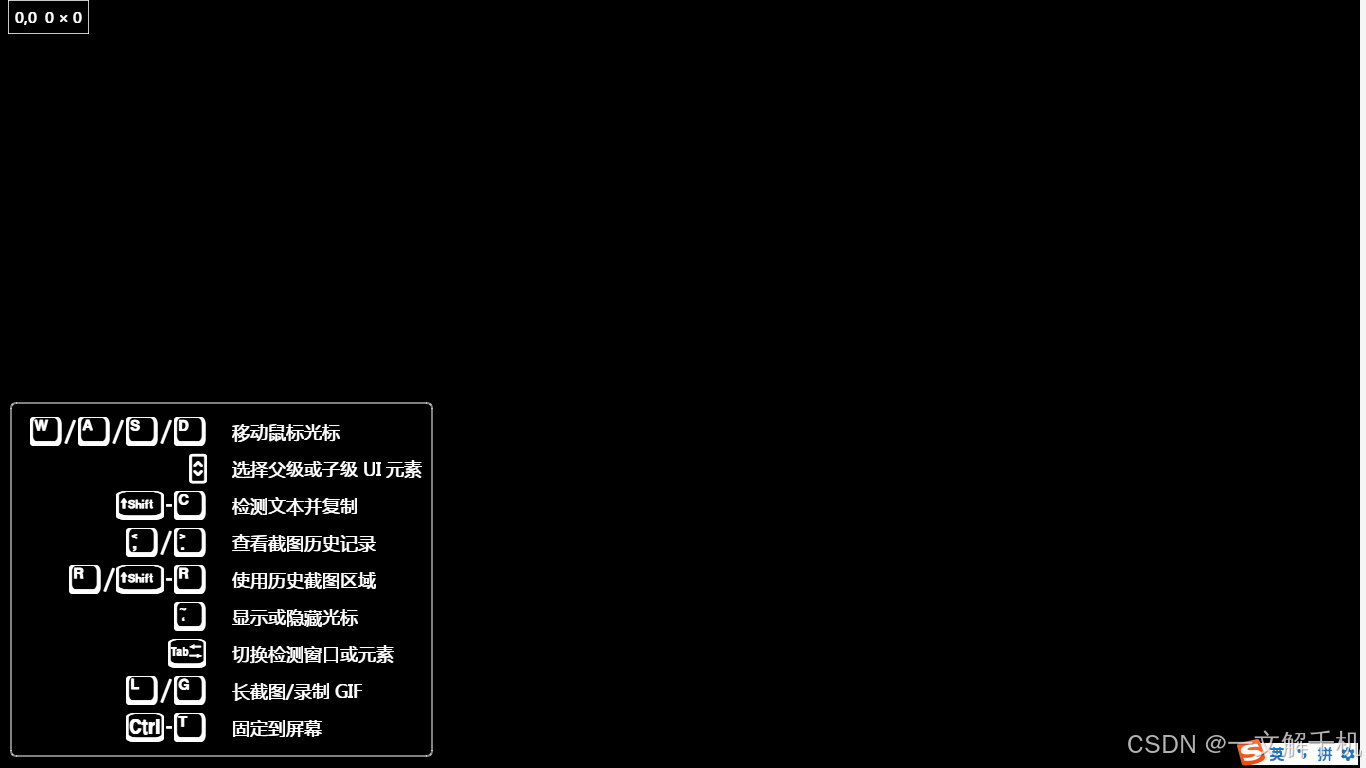
PixPin 不支持 Wayland桌面显示协议,需要X11协议,修改系统桌面显示协议配置,改成X11即可。
解决办法–>解决部分软件在 Linux 下截屏黑屏,远程控制黑屏的问题-CSDN博客
2.截屏
截图:Ctrl + 1
贴图:Ctrl + 2
恢复关闭的贴图:Ctrl + 3,恢复上次关闭的贴图
当你想记录当前屏幕的部分内容,可以按下截图Ctrl + 1键,选择你想记录的区域,然后按下贴图:Ctrl + 2键,你所选择的区域就可以贴在屏幕上。
3.截图文字识别
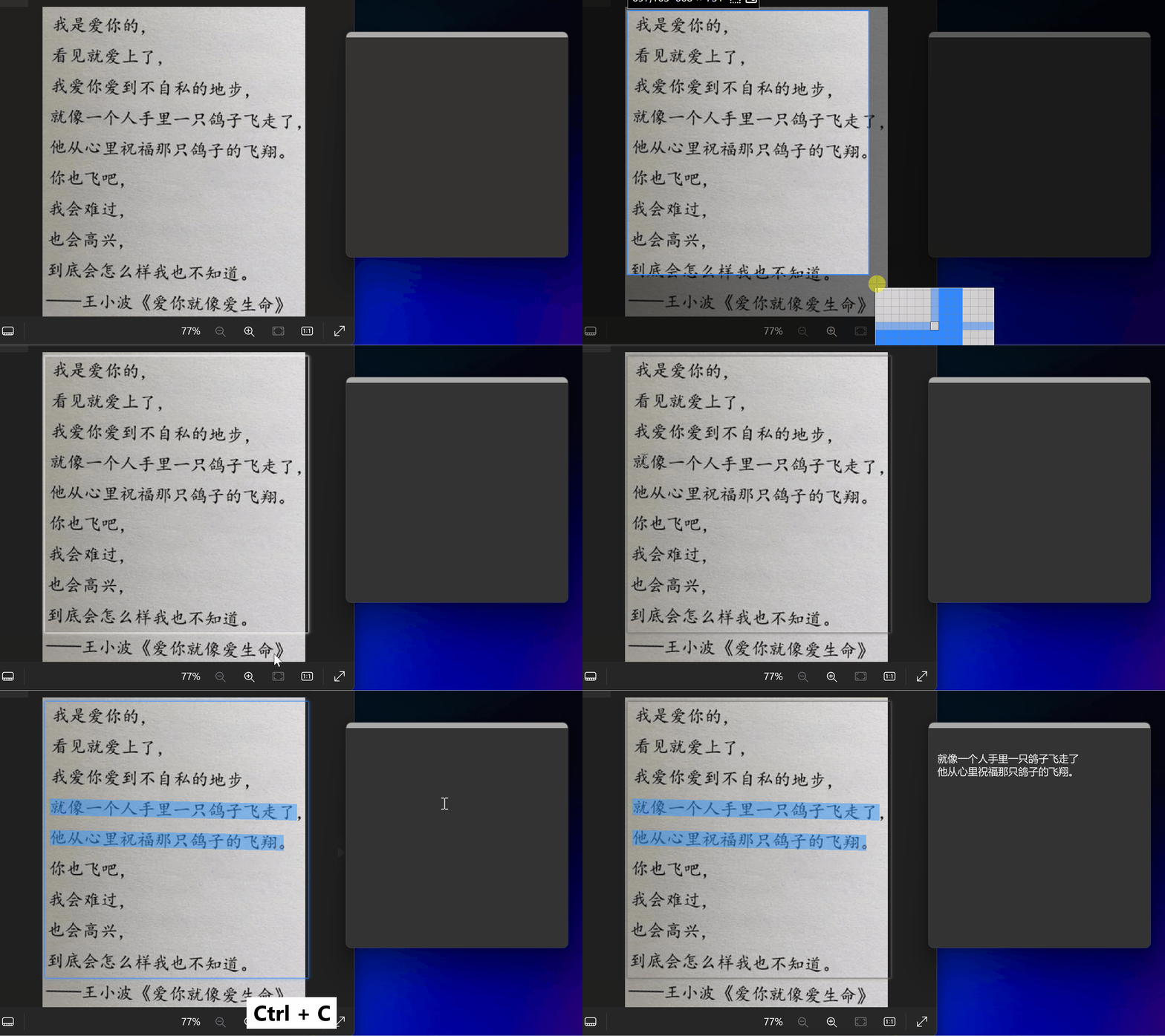
选择要文字识别的区域截图,然后按住shift + c,文字自动识别出来,到文本编辑器中按ctl + v,就能把识别的问题粘贴到编辑器中。
截屏是选中“标注”图标,就能单独对想要的文字进行识别。
4.长截图
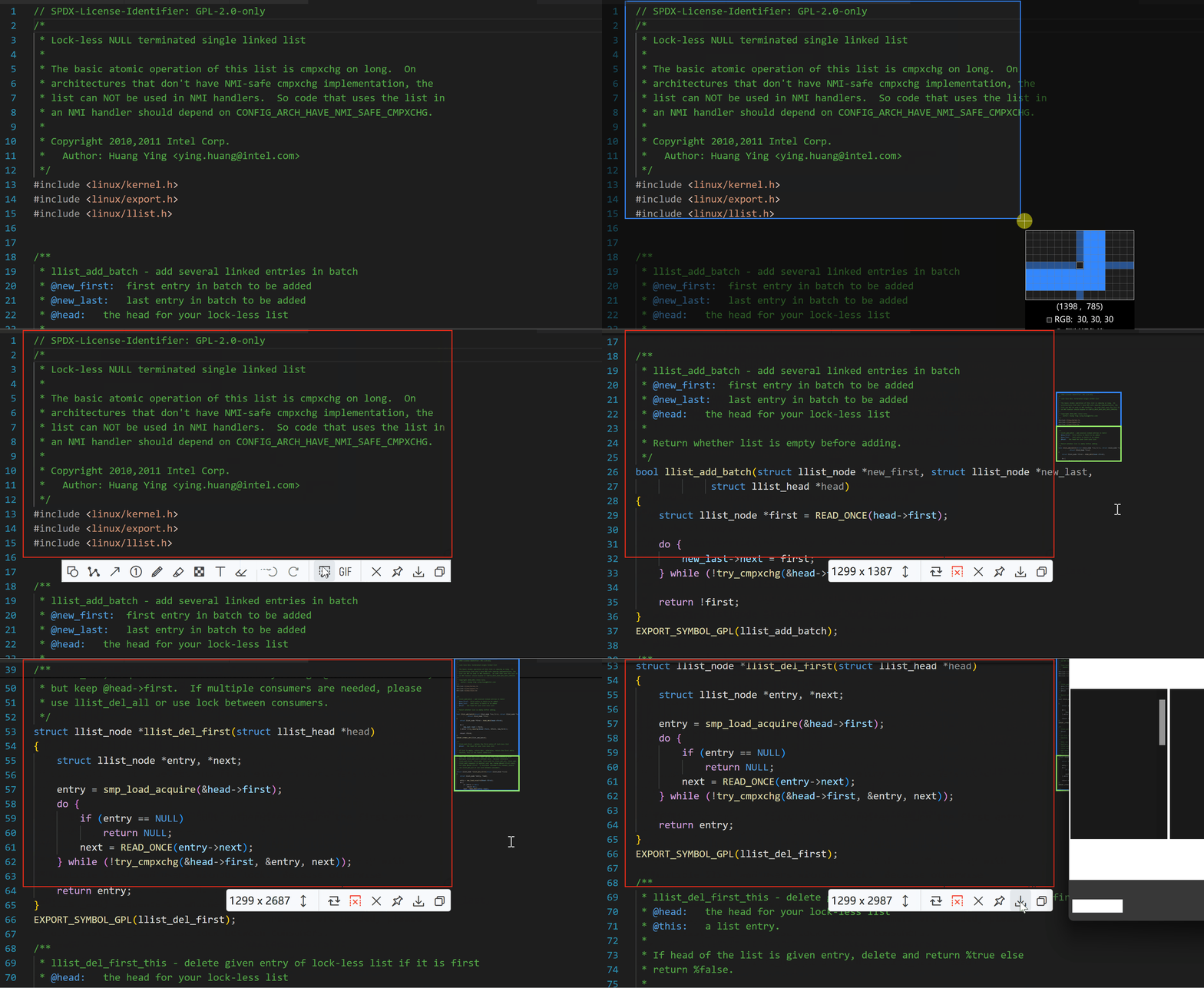
按下截图快捷键进入截图界面,框选滚动区域后点击长截图图标进入长截图模式,此时使用鼠标滚轮或者控制滚动条滚动内容,PixPin会自动拼接滚动内容成为一个长图片。
5.gif 动态截图
打开截屏,选择"GIF"动画图片录制按钮,然后录制屏幕。

说了那么多,文字识别和 GIF 制作是我需要的功能,以前都是把图片发送到企业微信里,然后在企业微信里识别文字,GIF 还要安装一款名为“ScrenToGif“的软件才能制作动图,现在看来是完全不需要了,Shit!
识别文字,GIF 还要安装一款名为“ScrenToGif“的软件才能制作动图,现在看来是完全不需要了,Shit!