
 影刀RPA 网页右键菜单的自动化处理作者林焱网页上的右键菜单上下文菜单是个特殊的交互元素——它不是普通的HTML元素不能用常规的【点击元素】来操作。很多新手遇到右键菜单就卡住了怎么点击另存为怎么选择复制链接地址怎么触发自定义右键菜单这篇文章讲清楚影刀RPA里处理网页右键菜单的几种方法。一、什么情况用什么场景推荐方法说明需要右键菜单里的功能如复制链接模拟右键→键盘选择用方向键Enter选择菜单项右键菜单有另存为模拟右键→选择→处理保存对话框比直接下载更灵活自定义右键菜单网页实现的当作普通元素处理有些右键菜单是HTML实现的只需要右键菜单里的数据用JavaScript获取不需要真的打开菜单右键菜单干扰正常操作阻止右键菜单弹出用JS禁用contextmenu事件二、怎么做2.1 方法一模拟右键键盘选择这是最通用的方法。先在目标元素上右键然后用键盘方向键选择菜单项操作步骤用【点击元素】指令动作设为右键点击等待菜单出现【等待元素出现】或固定延时用【模拟按键】发送方向键选择菜单项用【模拟按键】发送Enter确认影刀操作组合【点击元素】→ 动作右键点击目标图片元素 【延时等待】→ 500毫秒等菜单弹出 【模拟按键】→ {DOWN}向下选择 【模拟按键】→ {DOWN}再向下 【模拟按键】→ {ENTER}确认选择不同浏览器的右键菜单项顺序可能不同所以方向键按几次要根据实际情况调整。更稳妥的写法——用Python发送按键拼多多店群自动化上架方案importpyautoguiimporttimedefright_click_and_select(item_index): 右键点击并选择菜单项 item_index: 菜单项索引从0开始 # 右键点击鼠标当前位置pyautogui.rightClick()time.sleep(0.5)# 等待菜单弹出# 用方向键选择foriinrange(item_index):pyautogui.press(down)time.sleep(0.05)# 确认pyautogui.press(enter)time.sleep(0.3)# 示例右键菜单第3项索引2right_click_and_select(2)2.2 方法二用JavaScript获取右键菜单的数据很多时候我们需要右键菜单里的数据比如复制链接地址其实不需要真的打开菜单——用JavaScript直接获取获取图片地址# 在影刀的【执行JavaScript】节点里运行js_code // 获取第一个图片的src var img document.querySelector(img); if (img) { return img.src; } return null; # 影刀会返回JS执行结果获取链接地址// 获取指定链接的hrefvarlinkdocument.querySelector(a.title);if(link){returnlink.href;}returnnull;获取选中文本的右键菜单数据// 获取当前选中的文本varselectedTextwindow.getSelection().toString();returnselectedText;这种方法比模拟右键菜单快得多也更稳定。2.3 方法三处理自定义右键菜单很多现代网页用JavaScript实现了自定义右键菜单不是浏览器原生菜单。这些菜单是HTML元素可以用常规方法操作判断是不是自定义菜单// 检查页面是否有自定义右键菜单varcustomMenudocument.querySelector(.context-menu, .dropdown-menu, [class*context], [class*right-click]);if(customMenu){return发现自定义右键菜单: customMenu.className;}return未发现自定义右键菜单可能是浏览器原生菜单;操作自定义菜单如果是HTML实现的自定义菜单直接用影刀的【点击元素】就行在目标元素上【右键点击】【等待元素出现】→ 等待菜单项出现【点击元素】→ 点击目标菜单项【点击元素】→ 右键点击目标 【等待元素出现】→ 等待 .context-menu-item 出现 【点击元素】→ 点击 复制 菜单项 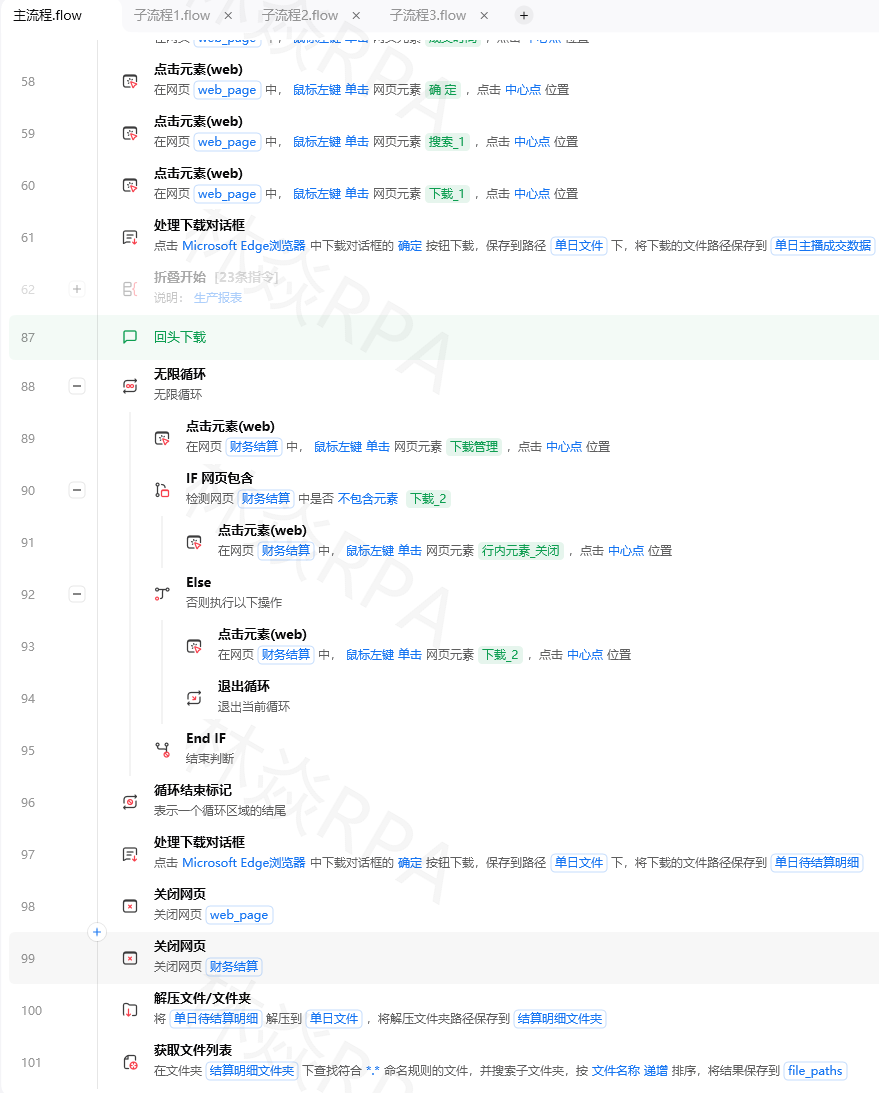2.4 方法四禁用网页右键菜单有些网页禁用了右键菜单oncontextmenu返回 false或者右键菜单弹出来干扰正常操作。可以用JS强制启用或禁用启用被禁用的右键菜单// 移除右键菜单禁用document.oncontextmenunull;// 或者document.addEventListener(contextmenu,function(e){e.stopPropagation();},true);return右键菜单已启用;禁用右键菜单防止干扰document.oncontextmenufunction(){returnfalse;};return右键菜单已禁用;2.5 实战右键另存为图片这是最常见的需求之一——右键图片选择另存为然后处理系统保存对话框importpyautoguiimporttimeimportosdefsave_image_via_right_click(image_element_pos,save_dir): 通过右键菜单另存为图片 image_element_pos: 图片在屏幕上的坐标 (x, y) save_dir: 保存目录 # 移动鼠标到图片位置pyautogui.moveTo(image_element_pos[0],image_element_pos[1])time.sleep(0.3)# 右键点击pyautogui.rightClick()time.sleep(0.8)# 等待菜单弹出# 在Chrome中图片另存为通常在第4-5项# 根据实际浏览器调整pyautogui.press(down)time.sleep(0.05)pyautogui.press(down)time.sleep(0.05)pyautogui.press(down)time.sleep(0.05)pyautogui.press(down)time.sleep(0.05)pyautogui.press(enter)# 等待保存对话框出现time.sleep(1.5)# 在保存对话框中输入路径# 注意这里需要处理系统文件对话框save_pathos.path.join(save_dir,image_str(int(time.time())).png)# 输入文件名对话框中的文件名输入框pyautogui.hotkey(ctrl,a)# 全选当前路径time.sleep(0.1)pyautogui.typewrite(save_path.replace(\\,/),interval0.02)time.sleep(0.3)# 按Enter保存pyautogui.press(enter)time.sleep(1)print(f图片保存到:{save_path})# 使用示例# save_image_via_right_click((500, 300), rD:\downloads\images)更推荐的方案——直接用JavaScript获取图片URL再下载importrequestsimportosdefdownload_image(url,save_path):直接下载图片try:headers{User-Agent:Mozilla/5.0 (Windows NT 10.0; Win64; x64),Referer:url}responserequests.get(url,headersheaders,timeout30)response.raise_for_status()withopen(save_path,wb)asf:f.write(response.content)print(f下载成功:{save_path}({len(response.content)}bytes))returnTrueexceptExceptionase:print(f下载失败:{e})returnFalse# 这种方式比右键另存为快得多也不依赖UI操作# download_image(https://example.com/image.jpg, rD:\images\test.jpg)三、有什么坑坑1右键菜单项顺序不固定不同浏览器、不同版本的右键菜单项顺序可能不同。Chrome的图片另存为在第4项Edge可能在第3项。解决不要硬编码方向键次数。先测试确定顺序或者用更可靠的方法如JS获取URL直接下载。TEMU店群如何管理运营坑2右键菜单弹出太快或太慢菜单弹出速度受系统性能影响。等待时间太短菜单还没出来就按键了太长浪费时间。解决用固定延时500-800毫秒比较稳妥。或者用循环检测菜单是否出现importpyautoguiimporttimedefwait_for_context_menu(timeout3):等待右键菜单出现starttime.time()whiletime.time()-starttimeout:# 右键菜单出现后屏幕上会有菜单元素# 可以通过检测像素颜色变化来判断time.sleep(0.1)returnTrue坑3系统保存对话框语言不同中文系统的保存对话框按钮是保存英文系统是Save。如果流程要跨语言环境运行按键选择可能失效。解决用快捷键操作保存对话框——大部分操作都可以用键盘完成CtrlA全选路径输入路径Enter确认不依赖按钮文字。坑4网页阻止右键菜单有些网页用oncontextmenu function() { return false; }禁用了右键菜单。解决在操作前先用JS解除限制// 解除右键菜单禁用document.oncontextmenunull;// 移除所有contextmenu事件监听window.addEventListener(contextmenu,function(e){e.stopImmediatePropagation();},true);坑5右键操作不稳定改用替代方案右键菜单操作本质上是在和UI交互稳定性不如直接用代码。如果数据可以通过其他方式获取就不要用右键菜单。替代方案优先级1. JavaScript获取数据最稳定 2. HTTP请求直接下载次稳定 3. 模拟右键菜单操作最后手段总结网页右键菜单自动化的核心原则能不用右键就不用——能用JS获取的数据不要通过右键菜单右键操作用键盘选择——方向键Enter比鼠标点击菜单项更可靠注意菜单项顺序差异——不同浏览器顺序不同要测试确认被禁用的右键菜单可解除——用JS移除oncontextmenu限制系统保存对话框用键盘操作——不依赖按钮文字跨语言兼容
影刀RPA 网页右键菜单的自动化处理作者林焱网页上的右键菜单上下文菜单是个特殊的交互元素——它不是普通的HTML元素不能用常规的【点击元素】来操作。很多新手遇到右键菜单就卡住了怎么点击另存为怎么选择复制链接地址怎么触发自定义右键菜单这篇文章讲清楚影刀RPA里处理网页右键菜单的几种方法。一、什么情况用什么场景推荐方法说明需要右键菜单里的功能如复制链接模拟右键→键盘选择用方向键Enter选择菜单项右键菜单有另存为模拟右键→选择→处理保存对话框比直接下载更灵活自定义右键菜单网页实现的当作普通元素处理有些右键菜单是HTML实现的只需要右键菜单里的数据用JavaScript获取不需要真的打开菜单右键菜单干扰正常操作阻止右键菜单弹出用JS禁用contextmenu事件二、怎么做2.1 方法一模拟右键键盘选择这是最通用的方法。先在目标元素上右键然后用键盘方向键选择菜单项操作步骤用【点击元素】指令动作设为右键点击等待菜单出现【等待元素出现】或固定延时用【模拟按键】发送方向键选择菜单项用【模拟按键】发送Enter确认影刀操作组合【点击元素】→ 动作右键点击目标图片元素 【延时等待】→ 500毫秒等菜单弹出 【模拟按键】→ {DOWN}向下选择 【模拟按键】→ {DOWN}再向下 【模拟按键】→ {ENTER}确认选择不同浏览器的右键菜单项顺序可能不同所以方向键按几次要根据实际情况调整。更稳妥的写法——用Python发送按键拼多多店群自动化上架方案importpyautoguiimporttimedefright_click_and_select(item_index): 右键点击并选择菜单项 item_index: 菜单项索引从0开始 # 右键点击鼠标当前位置pyautogui.rightClick()time.sleep(0.5)# 等待菜单弹出# 用方向键选择foriinrange(item_index):pyautogui.press(down)time.sleep(0.05)# 确认pyautogui.press(enter)time.sleep(0.3)# 示例右键菜单第3项索引2right_click_and_select(2)2.2 方法二用JavaScript获取右键菜单的数据很多时候我们需要右键菜单里的数据比如复制链接地址其实不需要真的打开菜单——用JavaScript直接获取获取图片地址# 在影刀的【执行JavaScript】节点里运行js_code // 获取第一个图片的src var img document.querySelector(img); if (img) { return img.src; } return null; # 影刀会返回JS执行结果获取链接地址// 获取指定链接的hrefvarlinkdocument.querySelector(a.title);if(link){returnlink.href;}returnnull;获取选中文本的右键菜单数据// 获取当前选中的文本varselectedTextwindow.getSelection().toString();returnselectedText;这种方法比模拟右键菜单快得多也更稳定。2.3 方法三处理自定义右键菜单很多现代网页用JavaScript实现了自定义右键菜单不是浏览器原生菜单。这些菜单是HTML元素可以用常规方法操作判断是不是自定义菜单// 检查页面是否有自定义右键菜单varcustomMenudocument.querySelector(.context-menu, .dropdown-menu, [class*context], [class*right-click]);if(customMenu){return发现自定义右键菜单: customMenu.className;}return未发现自定义右键菜单可能是浏览器原生菜单;操作自定义菜单如果是HTML实现的自定义菜单直接用影刀的【点击元素】就行在目标元素上【右键点击】【等待元素出现】→ 等待菜单项出现【点击元素】→ 点击目标菜单项【点击元素】→ 右键点击目标 【等待元素出现】→ 等待 .context-menu-item 出现 【点击元素】→ 点击 复制 菜单项 2.4 方法四禁用网页右键菜单有些网页禁用了右键菜单oncontextmenu返回 false或者右键菜单弹出来干扰正常操作。可以用JS强制启用或禁用启用被禁用的右键菜单// 移除右键菜单禁用document.oncontextmenunull;// 或者document.addEventListener(contextmenu,function(e){e.stopPropagation();},true);return右键菜单已启用;禁用右键菜单防止干扰document.oncontextmenufunction(){returnfalse;};return右键菜单已禁用;2.5 实战右键另存为图片这是最常见的需求之一——右键图片选择另存为然后处理系统保存对话框importpyautoguiimporttimeimportosdefsave_image_via_right_click(image_element_pos,save_dir): 通过右键菜单另存为图片 image_element_pos: 图片在屏幕上的坐标 (x, y) save_dir: 保存目录 # 移动鼠标到图片位置pyautogui.moveTo(image_element_pos[0],image_element_pos[1])time.sleep(0.3)# 右键点击pyautogui.rightClick()time.sleep(0.8)# 等待菜单弹出# 在Chrome中图片另存为通常在第4-5项# 根据实际浏览器调整pyautogui.press(down)time.sleep(0.05)pyautogui.press(down)time.sleep(0.05)pyautogui.press(down)time.sleep(0.05)pyautogui.press(down)time.sleep(0.05)pyautogui.press(enter)# 等待保存对话框出现time.sleep(1.5)# 在保存对话框中输入路径# 注意这里需要处理系统文件对话框save_pathos.path.join(save_dir,image_str(int(time.time())).png)# 输入文件名对话框中的文件名输入框pyautogui.hotkey(ctrl,a)# 全选当前路径time.sleep(0.1)pyautogui.typewrite(save_path.replace(\\,/),interval0.02)time.sleep(0.3)# 按Enter保存pyautogui.press(enter)time.sleep(1)print(f图片保存到:{save_path})# 使用示例# save_image_via_right_click((500, 300), rD:\downloads\images)更推荐的方案——直接用JavaScript获取图片URL再下载importrequestsimportosdefdownload_image(url,save_path):直接下载图片try:headers{User-Agent:Mozilla/5.0 (Windows NT 10.0; Win64; x64),Referer:url}responserequests.get(url,headersheaders,timeout30)response.raise_for_status()withopen(save_path,wb)asf:f.write(response.content)print(f下载成功:{save_path}({len(response.content)}bytes))returnTrueexceptExceptionase:print(f下载失败:{e})returnFalse# 这种方式比右键另存为快得多也不依赖UI操作# download_image(https://example.com/image.jpg, rD:\images\test.jpg)三、有什么坑坑1右键菜单项顺序不固定不同浏览器、不同版本的右键菜单项顺序可能不同。Chrome的图片另存为在第4项Edge可能在第3项。解决不要硬编码方向键次数。先测试确定顺序或者用更可靠的方法如JS获取URL直接下载。TEMU店群如何管理运营坑2右键菜单弹出太快或太慢菜单弹出速度受系统性能影响。等待时间太短菜单还没出来就按键了太长浪费时间。解决用固定延时500-800毫秒比较稳妥。或者用循环检测菜单是否出现importpyautoguiimporttimedefwait_for_context_menu(timeout3):等待右键菜单出现starttime.time()whiletime.time()-starttimeout:# 右键菜单出现后屏幕上会有菜单元素# 可以通过检测像素颜色变化来判断time.sleep(0.1)returnTrue坑3系统保存对话框语言不同中文系统的保存对话框按钮是保存英文系统是Save。如果流程要跨语言环境运行按键选择可能失效。解决用快捷键操作保存对话框——大部分操作都可以用键盘完成CtrlA全选路径输入路径Enter确认不依赖按钮文字。坑4网页阻止右键菜单有些网页用oncontextmenu function() { return false; }禁用了右键菜单。解决在操作前先用JS解除限制// 解除右键菜单禁用document.oncontextmenunull;// 移除所有contextmenu事件监听window.addEventListener(contextmenu,function(e){e.stopImmediatePropagation();},true);坑5右键操作不稳定改用替代方案右键菜单操作本质上是在和UI交互稳定性不如直接用代码。如果数据可以通过其他方式获取就不要用右键菜单。替代方案优先级1. JavaScript获取数据最稳定 2. HTTP请求直接下载次稳定 3. 模拟右键菜单操作最后手段总结网页右键菜单自动化的核心原则能不用右键就不用——能用JS获取的数据不要通过右键菜单右键操作用键盘选择——方向键Enter比鼠标点击菜单项更可靠注意菜单项顺序差异——不同浏览器顺序不同要测试确认被禁用的右键菜单可解除——用JS移除oncontextmenu限制系统保存对话框用键盘操作——不依赖按钮文字跨语言兼容 影刀RPA 网页右键菜单的自动化处理
影刀RPA 网页右键菜单的自动化处理作者林焱网页上的右键菜单上下文菜单是个特殊的交互元素——它不是普通的HTML元素不能用常规的【点击元素】来操作。很多新手遇到右键菜单就卡住了怎么点击另存为怎么选择复制链接地址怎么触发自定义右键菜单这篇文章讲清楚影刀RPA里处理网页右键菜单的几种方法。一、什么情况用什么场景推荐方法说明需要右键菜单里的功能如复制链接模拟右键→键盘选择用方向键Enter选择菜单项右键菜单有另存为模拟右键→选择→处理保存对话框比直接下载更灵活自定义右键菜单网页实现的当作普通元素处理有些右键菜单是HTML实现的只需要右键菜单里的数据用JavaScript获取不需要真的打开菜单右键菜单干扰正常操作阻止右键菜单弹出用JS禁用contextmenu事件二、怎么做2.1 方法一模拟右键键盘选择这是最通用的方法。先在目标元素上右键然后用键盘方向键选择菜单项操作步骤用【点击元素】指令动作设为右键点击等待菜单出现【等待元素出现】或固定延时用【模拟按键】发送方向键选择菜单项用【模拟按键】发送Enter确认影刀操作组合【点击元素】→ 动作右键点击目标图片元素 【延时等待】→ 500毫秒等菜单弹出 【模拟按键】→ {DOWN}向下选择 【模拟按键】→ {DOWN}再向下 【模拟按键】→ {ENTER}确认选择不同浏览器的右键菜单项顺序可能不同所以方向键按几次要根据实际情况调整。更稳妥的写法——用Python发送按键拼多多店群自动化上架方案importpyautoguiimporttimedefright_click_and_select(item_index): 右键点击并选择菜单项 item_index: 菜单项索引从0开始 # 右键点击鼠标当前位置pyautogui.rightClick()time.sleep(0.5)# 等待菜单弹出# 用方向键选择foriinrange(item_index):pyautogui.press(down)time.sleep(0.05)# 确认pyautogui.press(enter)time.sleep(0.3)# 示例右键菜单第3项索引2right_click_and_select(2)2.2 方法二用JavaScript获取右键菜单的数据很多时候我们需要右键菜单里的数据比如复制链接地址其实不需要真的打开菜单——用JavaScript直接获取获取图片地址# 在影刀的【执行JavaScript】节点里运行js_code // 获取第一个图片的src var img document.querySelector(img); if (img) { return img.src; } return null; # 影刀会返回JS执行结果获取链接地址// 获取指定链接的hrefvarlinkdocument.querySelector(a.title);if(link){returnlink.href;}returnnull;获取选中文本的右键菜单数据// 获取当前选中的文本varselectedTextwindow.getSelection().toString();returnselectedText;这种方法比模拟右键菜单快得多也更稳定。2.3 方法三处理自定义右键菜单很多现代网页用JavaScript实现了自定义右键菜单不是浏览器原生菜单。这些菜单是HTML元素可以用常规方法操作判断是不是自定义菜单// 检查页面是否有自定义右键菜单varcustomMenudocument.querySelector(.context-menu, .dropdown-menu, [class*context], [class*right-click]);if(customMenu){return发现自定义右键菜单: customMenu.className;}return未发现自定义右键菜单可能是浏览器原生菜单;操作自定义菜单如果是HTML实现的自定义菜单直接用影刀的【点击元素】就行在目标元素上【右键点击】【等待元素出现】→ 等待菜单项出现【点击元素】→ 点击目标菜单项【点击元素】→ 右键点击目标 【等待元素出现】→ 等待 .context-menu-item 出现 【点击元素】→ 点击 复制 菜单项 2.4 方法四禁用网页右键菜单有些网页禁用了右键菜单oncontextmenu返回 false或者右键菜单弹出来干扰正常操作。可以用JS强制启用或禁用启用被禁用的右键菜单// 移除右键菜单禁用document.oncontextmenunull;// 或者document.addEventListener(contextmenu,function(e){e.stopPropagation();},true);return右键菜单已启用;禁用右键菜单防止干扰document.oncontextmenufunction(){returnfalse;};return右键菜单已禁用;2.5 实战右键另存为图片这是最常见的需求之一——右键图片选择另存为然后处理系统保存对话框importpyautoguiimporttimeimportosdefsave_image_via_right_click(image_element_pos,save_dir): 通过右键菜单另存为图片 image_element_pos: 图片在屏幕上的坐标 (x, y) save_dir: 保存目录 # 移动鼠标到图片位置pyautogui.moveTo(image_element_pos[0],image_element_pos[1])time.sleep(0.3)# 右键点击pyautogui.rightClick()time.sleep(0.8)# 等待菜单弹出# 在Chrome中图片另存为通常在第4-5项# 根据实际浏览器调整pyautogui.press(down)time.sleep(0.05)pyautogui.press(down)time.sleep(0.05)pyautogui.press(down)time.sleep(0.05)pyautogui.press(down)time.sleep(0.05)pyautogui.press(enter)# 等待保存对话框出现time.sleep(1.5)# 在保存对话框中输入路径# 注意这里需要处理系统文件对话框save_pathos.path.join(save_dir,image_str(int(time.time())).png)# 输入文件名对话框中的文件名输入框pyautogui.hotkey(ctrl,a)# 全选当前路径time.sleep(0.1)pyautogui.typewrite(save_path.replace(\\,/),interval0.02)time.sleep(0.3)# 按Enter保存pyautogui.press(enter)time.sleep(1)print(f图片保存到:{save_path})# 使用示例# save_image_via_right_click((500, 300), rD:\downloads\images)更推荐的方案——直接用JavaScript获取图片URL再下载importrequestsimportosdefdownload_image(url,save_path):直接下载图片try:headers{User-Agent:Mozilla/5.0 (Windows NT 10.0; Win64; x64),Referer:url}responserequests.get(url,headersheaders,timeout30)response.raise_for_status()withopen(save_path,wb)asf:f.write(response.content)print(f下载成功:{save_path}({len(response.content)}bytes))returnTrueexceptExceptionase:print(f下载失败:{e})returnFalse# 这种方式比右键另存为快得多也不依赖UI操作# download_image(https://example.com/image.jpg, rD:\images\test.jpg)三、有什么坑坑1右键菜单项顺序不固定不同浏览器、不同版本的右键菜单项顺序可能不同。Chrome的图片另存为在第4项Edge可能在第3项。解决不要硬编码方向键次数。先测试确定顺序或者用更可靠的方法如JS获取URL直接下载。TEMU店群如何管理运营坑2右键菜单弹出太快或太慢菜单弹出速度受系统性能影响。等待时间太短菜单还没出来就按键了太长浪费时间。解决用固定延时500-800毫秒比较稳妥。或者用循环检测菜单是否出现importpyautoguiimporttimedefwait_for_context_menu(timeout3):等待右键菜单出现starttime.time()whiletime.time()-starttimeout:# 右键菜单出现后屏幕上会有菜单元素# 可以通过检测像素颜色变化来判断time.sleep(0.1)returnTrue坑3系统保存对话框语言不同中文系统的保存对话框按钮是保存英文系统是Save。如果流程要跨语言环境运行按键选择可能失效。解决用快捷键操作保存对话框——大部分操作都可以用键盘完成CtrlA全选路径输入路径Enter确认不依赖按钮文字。坑4网页阻止右键菜单有些网页用oncontextmenu function() { return false; }禁用了右键菜单。解决在操作前先用JS解除限制// 解除右键菜单禁用document.oncontextmenunull;// 移除所有contextmenu事件监听window.addEventListener(contextmenu,function(e){e.stopImmediatePropagation();},true);坑5右键操作不稳定改用替代方案右键菜单操作本质上是在和UI交互稳定性不如直接用代码。如果数据可以通过其他方式获取就不要用右键菜单。替代方案优先级1. JavaScript获取数据最稳定 2. HTTP请求直接下载次稳定 3. 模拟右键菜单操作最后手段总结网页右键菜单自动化的核心原则能不用右键就不用——能用JS获取的数据不要通过右键菜单右键操作用键盘选择——方向键Enter比鼠标点击菜单项更可靠注意菜单项顺序差异——不同浏览器顺序不同要测试确认被禁用的右键菜单可解除——用JS移除oncontextmenu限制系统保存对话框用键盘操作——不依赖按钮文字跨语言兼容